


結論: WordPressのGEO対策とは、プラグインを活用してコーディングなしにAI検索向けの技術施策を実装することです。WordPressはGEO対策との相性が良いCMSで、理由は3つあります。構造化データ対応プラグインが豊富なこと、コンテンツの更新が容易で鮮度を保ちやすいこと、サイト構造のカスタマイズが柔軟なことです。本記事ではSEOプラグインの設定から、FAQPageスキーマ、Articleスキーマ、robots.txtの確認、IndexNowの設定まで8ステップで解説します。特にrobots.txtの確認は最優先です。AIクローラーをブロックしていると、他の施策をどれだけ積んでも成果が出ません。
2026年8月時点の補足|FAQPageスキーマの位置づけ
本記事の公開後、FAQPageスキーマの価値は二重に下がりました。2026年5月7日にGoogleがFAQリッチリザルトの表示を終了し、6月に検索アピアランスのレポート、8月にSearch Console APIのサポートも削除されています。AI引用の面でも、引用されたページ上のFAQスキーマ出現率はChatGPT 3%・AIモード5.5%と最下位クラスです。
既存の実装を削除する必要はありませんが、新規実装に工数を割く必要はありません。一方で「本文としてのFAQ」は今も有効です。日本語のAI Overview表示率はFAQ型84.1%・「〜とは」型93.1%(33,201クエリ)で、スキーマではなく質問形の見出しと明確な回答が効いています。
WordPressサイトとGEO対策の相性
WordPressは全世界のWebサイトの約43%で使用されているCMS(コンテンツ管理システム)であり、日本でも企業サイトやオウンドメディアの構築に広く採用されています。WordPressはGEO対策との相性が非常に良いCMSです。
その理由は3つあります。第一に、豊富なSEO・構造化データ対応プラグインにより、コーディングなしでGEO対策の技術施策を実装できること。第二に、コンテンツの追加・更新が容易であるため、GEO対策で重要なコンテンツの鮮度維持がしやすいこと。第三に、テーマやプラグインのカスタマイズ性が高く、GEO対策に必要なサイト構造の最適化が柔軟に行えることです。
本記事では、WordPressサイトで今すぐ実施できるGEO対策を、具体的な手順とプラグインの活用方法とともに解説します。
ステップ1:SEOプラグインの導入と基本設定
要点
以下の手順は上から順に実行するのが最も効率的です。途中のステップを飛ばすと後から手戻りが発生しやすいため、順番を守ることを推奨します。
Rank Mathの導入(推奨)
GEO対策を本格的に行うなら、SEOプラグインとしてRank Mathの導入を推奨します。Rank Mathは無料版でも構造化データの実装機能が充実しており、GEO対策に必要な機能のほとんどをカバーできます。
Rank Mathのインストール手順は、WordPressの管理画面から「プラグイン」→「新規追加」を開き、「Rank Math」を検索してインストール・有効化します。セットアップウィザードに従って基本設定を行います。
Rank Mathの基本設定で特に重要なのは、サイトの種類を正しく設定すること(企業サイト、ブログ等)、組織名やロゴを設定すること(Organizationスキーマの自動生成に使用される)、サイトマップ機能を有効化することです。
Yoast SEOとの比較
Yoast SEOも人気のSEOプラグインですが、構造化データの機能面ではRank Mathのほうがlue版でも充実しています。特に、Rank Mathの無料版ではFAQPageスキーマやHowToスキーマをGUIで追加できるのに対し、Yoast SEOの無料版では対応が限定的です。
ただし、すでにYoast SEOを導入しているサイトの場合、Rank Mathへの移行にはリスクが伴うため、慎重に判断してください。Yoast SEOを使い続ける場合は、構造化データの追加に別途専用プラグインを併用する方法もあります。
ステップ2:FAQPageスキーマの実装
Rank Mathを使ったFAQスキーマの追加手順
WordPressの記事編集画面を開き、FAQを追加したい記事を選択します。ブロックエディタ(Gutenberg)の場合は、ブロック追加から「FAQ by Rank Math」を選択すると、FAQ入力フォームが表示されます。質問と回答を入力するだけで、FAQPageスキーマが自動的にJSON-LDとして生成されます。
入力のポイントとして、質問文はユーザーがAI検索に入力する自然な文にすること、回答文は100〜300文字で結論を先に述べること、1記事あたり3〜5問のFAQを設置することを心がけましょう。
FAQスキーマの動作確認
構文の検証には、Googleのリッチリザルトテスト(search.google.com/test/rich-results)やSchema.org公式のバリデータにページのURLを入力します。ただし2026年6月にリッチリザルトテストのFAQ対応が終了したため、FAQPageの検出結果は表示されません。FAQPageの構文確認にはSchema Markup Validator(validator.schema.org)を使ってください。
あわせて位置づけの変化も押さえておきましょう。2026年5月7日にFAQリッチリザルトの表示が終了したため、FAQスキーマは新規に優先実装するものではなくなりました。マークアップ自体は有効な仕様として残るので、実装済みなら削除は不要です。詳細は2026年GEOの内部・外部対策で解説しています。
ステップ3:Articleスキーマの最適化
Rank MathやYoast SEOを導入すると、Articleスキーマは自動的に生成されますが、GEO対策の観点で最適化すべきポイントがあります。
著者情報の設定として、WordPress の「ユーザー」→「プロフィール」で、著者の表示名、プロフィール説明(専門分野、資格、実務年数を含む)、プロフィール画像を設定します。これらの情報はArticleスキーマの著者情報として組み込まれ、E-E-A-TのExpertise(専門性)をAIに伝える役割を果たします。
更新日の表示として、テーマの設定で「最終更新日」を記事ページに表示するようにします。多くのWordPressテーマでは「投稿日と更新日を表示」するオプションがあります。更新日が表示されていることで、AIは情報の鮮度を判断しやすくなります。
ステップ4:コンテンツの定義文・アンサーファースト構造の追加
要点
以下の手順は上から順に実行するのが最も効率的です。途中のステップを飛ばすと後から手戻りが発生しやすいため、順番を守ることを推奨します。
WordPressの記事編集画面で、既存の記事に定義文とアンサーファースト構造を追加していきます。
具体的な作業手順は以下のとおりです。まず、改善対象の記事を選択します。優先順位は、月間PVの多い記事、CVに近い記事、SEOで上位表示されている記事の順です。
次に、記事の最初のh2見出しの直後に、ターゲットキーワードの定義文を1〜2文で追加します。「〇〇とは、△△のことです。□□の目的で実施され、◇◇の効果があります。」のようなフォーマットが効果的です。
各h2セクションの冒頭にも、そのセクションの結論を1文で追加します。「このセクションでは、〜について解説します」ではなく「〜の結論は□□です」のように、結論を先に述べる構造にします。
ステップ5:robots.txtの確認と設定
要点
以下の手順は上から順に実行するのが最も効率的です。途中のステップを飛ばすと後から手戻りが発生しやすいため、順番を守ることを推奨します。
AIクローラーの確認方法
WordPressサイトのrobots.txtは、サイトのルートディレクトリに配置されています。ブラウザで「https://自社ドメイン/robots.txt」にアクセスすると内容を確認できます。
確認すべきポイントは、GPTBot、OAI-SearchBot、ClaudeBot、PerplexityBot、Google-Extendedの主要AIクローラーがDisallowでブロックされていないことです。
robots.txtの編集方法
WordPressでrobots.txtを編集する方法はいくつかあります。Rank Mathを使っている場合は、「Rank Math」→「一般設定」→「編集 robots.txt」からGUIで編集できます。
Yoast SEOの場合は、「Yoast SEO」→「ツール」→「ファイルエディター」からrobots.txtを編集できます。
プラグインを使わない場合は、FTP/SFTPでサーバーに接続し、ルートディレクトリのrobots.txtを直接編集します。
ステップ6:サイトマップの最適化と送信
要点
以下の手順は上から順に実行するのが最も効率的です。途中のステップを飛ばすと後から手戻りが発生しやすいため、順番を守ることを推奨します。
サイトマップの確認
Rank MathやYoast SEOを導入している場合、XMLサイトマップは自動的に生成されます。「https://自社ドメイン/sitemap_index.xml」にアクセスして、サイトマップが正しく生成されていることを確認しましょう。
Google Search ConsoleとBing Webmaster Toolsへの登録
Google Search Consoleにサイトマップを送信する手順は、GSCにログイン → 「サイトマップ」→ サイトマップのURLを入力して「送信」です。
Bing Webmaster Toolsにもサイトマップを送信することが重要です。ChatGPTはBingベースでWeb検索を行うため、Bingでのインデックス状況がChatGPT引用に直接影響します。Bing Webmaster Toolsの登録がまだの場合は、この機会に登録しましょう。
ステップ7:IndexNowプロトコルの設定
IndexNowは、コンテンツの更新をBing等の検索エンジンに即座に通知するプロトコルです。WordPressではIndexNow対応プラグインで簡単に設定できます。
WordPressの「プラグイン」→「新規追加」で「IndexNow」を検索し、Microsoft提供のIndexNowプラグイン等をインストール・有効化します。プラグインの設定画面でAPIキーを生成(自動生成される場合もあります)し、有効化するだけで設定は完了です。
IndexNowを設定することで、記事の新規公開や更新がBingに即座に通知され、ChatGPTの検索対象に反映されるまでの時間が短縮されます。
PR|株式会社仁頼のGEOツール
計測から記事化まで1画面で「GEO Hack Suite」
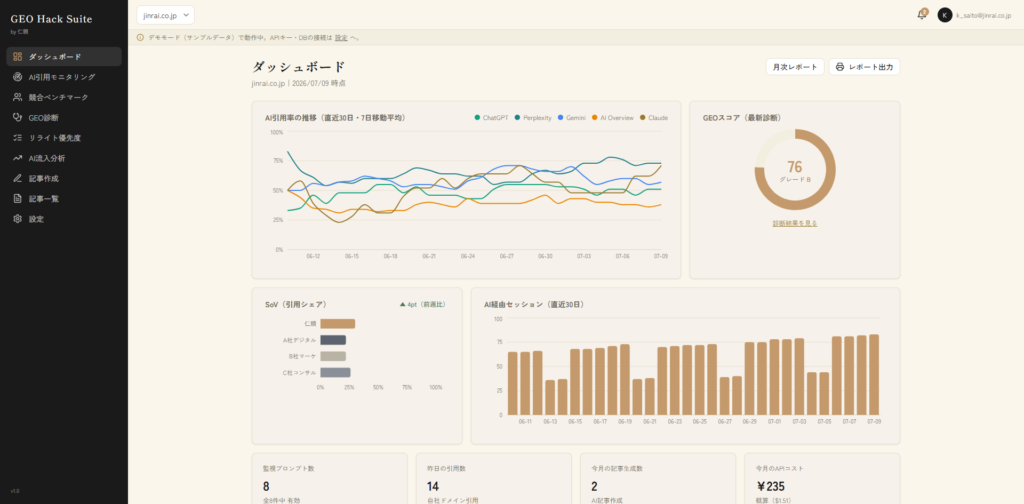
ChatGPT・Gemini・Google AI概要での自社の引用状況を定期的に自動計測(いつでも手動更新可)。競合とのシェア比較、GEO診断、AI記事作成(WordPress下書き入稿まで)、GA4連携の効果測定までを日本語の1画面で完結できます。※対応AIは6種(ライトは5AI/スタンダード以上で全6AI)
月額¥14,800〜(年払いなら¥13,000/月・2ヶ月分お得)|いつでも解約可|APIキー持ち込みのBYOKプランは¥9,800〜
機能・導入ステップをまとめたPDF(全14ページ)。会社名・お名前・メールのみでダウンロードできます。
ステップ8:コンテンツ更新の仕組みづくり
GEO対策は一度やって終わりではなく、継続的なコンテンツ更新が必要です。WordPressでコンテンツ更新を仕組み化する方法をいくつか紹介します。
WordPressの投稿一覧で「更新日」列を表示する設定を行い、更新日が3ヶ月以上前の記事を定期的にピックアップします。WordPressの「予約投稿」機能を使って、更新作業のスケジュールを管理できます。
また、Editorial Calendarなどのプラグインを使えば、コンテンツの公開・更新スケジュールをカレンダー形式で管理でき、定期的な更新を漏れなく実行できます。
WordPressプラグインまとめ:GEO対策に使えるプラグイン一覧
GEO対策に活用できるWordPressプラグインを整理します。
SEO基盤として、Rank Math SEO(構造化データ、SEO基本設定、robots.txt管理)が推奨です。Yoast SEOを使用中の場合はそのまま継続し、構造化データの追加は別途プラグインで補完します。
構造化データの補完として、Schema Proで高度な構造化データの一括管理が可能です。Rank Mathの構造化データ機能で不足する場合に追加導入します。
インデックス通知として、IndexNowプラグインでBingへのリアルタイム通知を設定します。
サイト高速化として、WP Super CacheやW3 Total Cacheでページの表示速度を改善し、Core Web Vitalsの改善に寄与します。
コンテンツ管理として、Editorial CalendarやPublishPress Calendarで更新スケジュールを管理します。
よくある質問(FAQ)
Q. WordPressの無料テーマでもGEO対策は可能ですか?
はい、無料テーマでもGEO対策は可能です。GEO対策の多くはコンテンツの品質と構造化データに依存するため、テーマの有料・無料はあまり影響しません。ただし、有料テーマのほうがSEO設定の柔軟性が高く、表示速度も最適化されていることが多いため、長期的にはSEO・GEO対策に有利です。
Q. WordPressのプラグインを入れすぎるとサイトが重くなりませんか?
プラグインの数が多いとサイトの表示速度に影響する場合があります。GEO対策に必要なプラグインは3〜5個程度に絞り、不要なプラグインは無効化・削除しましょう。また、キャッシュプラグインの導入で表示速度の低下を最小限に抑えることができます。
Q. WordPress以外のCMS(Wix、Shopify等)でもGEO対策はできますか?
基本的なGEO対策(定義文追加、FAQ設置、コンテンツ品質向上)はCMSに関係なく実施可能です。ただし、構造化データの実装やrobots.txtのカスタマイズについては、CMS ごとに対応方法が異なります。WordPressはこれらの技術施策の柔軟性が最も高いCMSの一つです。
Q. WordPressサイトのGEO対策は自社でできますか?
本記事で解説した8つのステップは、基本的なWordPressの操作ができれば自社で実施可能です。プラグインのインストールと設定、コンテンツへの定義文・FAQ追加、robots.txtの確認など、コーディング不要の作業がほとんどです。ただし、対策規模が大きい場合や、より戦略的なGEO対策を行いたい場合は、専門会社への依頼を検討してください。
まとめ
WordPressサイトのGEO対策は、SEOプラグインの導入、FAQPageスキーマの実装、Articleスキーマの最適化、定義文の追加、robots.txtの確認、サイトマップの送信、IndexNowの設定、コンテンツ更新の仕組みづくりという8つのステップで実行できます。
これらの施策はWordPressのプラグインを活用することで、コーディング不要で実装可能です。まずはRank Mathの導入とFAQPageスキーマの実装から着手し、段階的に対策範囲を広げていきましょう。
WordPress GEO対策もサポート「GEO Hack」
株式会社仁頼のGEO Hackは、WordPressサイトのGEO対策を技術面から全面的にサポートします。GEOリライト(15,000円/記事)にはFAQスキーマの設計・実装支援が含まれ、GEO×SEO新規記事(55,000円/記事)はWordPress入稿に最適化されたHTML形式で納品します。
構造化データの実装、robots.txt設定、IndexNow設定など、技術的なGEO対策もワンストップで対応。導入企業様ではAI検索引用数が1ヶ月で5件→45件に増加、PVも6ヶ月で4.5倍に成長しました。
GEO対策・AI検索最適化について相談する
株式会社仁頼|GEO Hack提供元
「AI検索で自社サイトが引用されない」「GEO対策を始めたいが何から手をつければいいかわからない」——そんな段階からお気軽にご相談ください。GEO Hackの導入実績:AI引用数5→45(1ヶ月)、PV4.5倍(6ヶ月)。
関連記事
→ E-E-AT対策
→ 構造化データ
→ GEO対策とは
この課題、プロに相談してみませんか?
株式会社仁頼|SEO・GEO対策・AI導入支援
9,000記事以上の制作実績。現状の課題をお聞きし、最適な施策をご提案します。
GEO対策(AIO/LLMO)のご相談
当社はAI引用5→45件/月(9倍)の実績あり。SEO×GEO一括対応で、Google検索にもAI検索にも表示されるサイトを構築します。
株式会社仁頼 代表取締役。横浜市在住。 2018年からデジタルマーケティング業界に携わり、Google広告・SEO・コンテンツマーケティングを中心に8年以上の実務経験を持つ。これまでに制作した記事は9,000本以上、70名を超える専門ライターとのチーム体制で、幅広い業界のWebマーケティングを支援してきた。 2022年9月に株式会社仁頼を設立。「受けた御恩を忘れず、信頼を得られるよう迅速かつ最適な対応をする」という信念のもと、SEO・広告運用・サイト制作などのマーケティング支援を行っている。 近年は、ChatGPTやPerplexityなどのAI検索でサイトが引用される「GEO(生成エンジン最適化)」の分野にいち早く注力。自社サービス「GEO Hack」を通じて、AI時代の新しい集客手法を企業に提供している。 「難しいことをわかりやすく、小さな会社にも大きな成果を」をモットーに、日々クライアントと伴走中。
