


🆕 2026年4月最新情報
Computer Useは2026年3月24日にmacOS版がリサーチプレビューとして公開され、そのわずか10日後の4月3日にはWindows版もリサーチプレビューとして公開されました。Pro・Maxプラン加入者であれば、macOS・Windowsいずれの環境でもClaude Cowork・Claude Code経由でComputer Useが利用可能です。この技術はAnthropicが買収したVercept AI社の技術がベースになっています。
2026年3月24日、AnthropicはClaude CodeとClaude Coworkに「Computer Use」機能を追加したと発表しました。これにより、Claudeがユーザーのパソコン画面を直接操作してタスクを実行できるようになります。アプリの起動、ブラウザの操作、スプレッドシートへの入力——普段あなたがデスクで行う作業を、Claudeが代わりにこなしてくれる時代が始まりました。本記事では、Computer Useの仕組み、設定手順、できること・できないこと、セキュリティ上の注意点を詳しく解説します。
📎 公式情報
💡 この記事のポイント
2026年3月24日、AnthropicはClaude CodeとClaude Coworkに「Computer Use」機能を追加したと発表しました。これにより、Claudeがユーザーのパソコン画面を直接操作してタスクを実行できるようになります。アプリの起動、ブラウザの操作、スプレッドシートへの入力——普段あなたがデスクで行う作業を、Claudeが代わりにこなしてくれる時代が始まりました。…
Computer Useとは何か——従来のAIとの決定的な違い
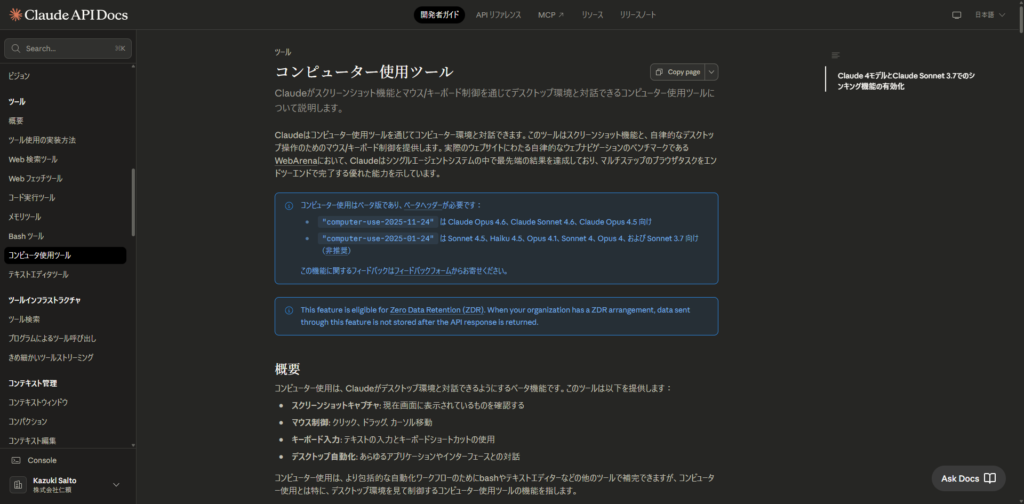
従来のClaude(チャットUI)は「テキストで質問→テキストで回答」が基本でした。Computer Useはここから大きく進化し、Claudeがマウスとキーボードを使ってあなたのMacを直接操作します。具体的には、画面上のボタンをクリックする、テキストフィールドに文字を入力する、ブラウザでURLを開く、ファイルを保存する、といった操作をClaude自身が実行します。Anthropicが公開したデモ動画では、ユーザーが「ピッチデッキをPDFにエクスポートして会議の招待に添付して」と指示するだけで、ClaudeがKeynoteを開き、PDF出力し、Googleカレンダーの招待に添付する一連の操作を自動で完了する様子が紹介されています。
これはOpenClaw(2026年初頭に急速に普及したオープンソースのAIエージェント)と同様のアプローチですが、Anthropicのブランドによる安全性への信頼と、追加設定なしで動作する手軽さが差別化ポイントです。ClaudeはSlackやGoogle Calendarなどの対応サービスへのコネクタ(MCP接続)を優先的に使い、コネクタがない場合にのみ画面操作にフォールバックする設計になっています。
ここで1つだけ
Claudeは、あなたの会社をどう答えていますか
日本では検索手段として生成AIを使う人が52.3%に達しました(2026年8月期・n=9,278)。見込み客が「おすすめの会社は」とClaudeやChatGPTに聞いたとき、自社が出てくるかどうかは、測らないと分かりません。
当社のGEO Hack Suiteは、ChatGPT・Gemini・Google AI概要に加え、Claude・Perplexity・Bing AIでの引用状況を定期計測します(Claude・Perplexityはスタンダードプラン以上)。7日間の無料トライアルで、20プロンプト分をそのまま確認できます。
Computer Useの利用条件と対応環境
2026年3月時点でのComputer Useの利用条件は以下のとおりです。対応プランはClaude ProおよびClaude Maxの2つで、無料版やTeam・Enterpriseプランでは現時点では利用できません。対応OSはmacOS・Windowsです(macOSは2026年3月24日公開、Windowsは4月3日公開)。Linuxには対応していません。利用するにはClaude Cowork(デスクトップアプリ)またはClaude Code(ターミナル版)の最新バージョンが必要です。ステータスは「Research Preview(リサーチプレビュー)」であり、正式リリースではないことに注意してください。Anthropicは「Computer UseはClaudeのコードやテキスト処理能力と比較するとまだ初期段階」と明言しており、ミスが発生する可能性があることを公式に認めています。
Computer Useの設定手順——5分で有効化
Computer Useを有効化する手順は非常にシンプルです。ステップ1としてClaude CoworkまたはClaude Codeの最新バージョンにアップデートしてください。macOSのApp Storeから更新するか、Claude Codeの場合はターミナルでアップデートコマンドを実行します。ステップ2として設定画面(Settings)を開き、「Computer Use」のトグルをオンにします。ステップ3として初回起動時にmacOSのアクセシビリティ権限の許可を求められるので、「システム設定→プライバシーとセキュリティ→アクセシビリティ」からClaude Cowork(またはClaude Code)にチェックを入れてください。これはClaudeがマウスやキーボードを操作するために必須の権限です。ステップ4としてComputer Useが有効になった状態でチャットからタスクを指示します。「このExcelファイルを開いてA列の合計をB10セルに入力して」のように具体的に指示すると、Claudeが画面上で操作を開始します。
Claude活用プロンプト集50選(無料PDF)
メール作成・データ分析・コーディング…すぐ使える実践プロンプト50個を1冊にまとめました。【】を書き換えるだけでそのまま使えます。
Computer Useでできること・できないこと
Computer Useで実行可能なタスクの例を紹介します。ファイル操作ではPDFへのエクスポート、ファイルの移動・コピー、フォルダの整理ができます。ブラウザ操作ではWebサイトの閲覧、フォームへの入力、情報のコピー&ペーストが可能です。アプリ操作ではKeynote、Numbers、Pagesなどのアプリを開いて編集作業を行えます。スプレッドシート操作ではセルへのデータ入力、関数の設定、グラフの作成ができます。メール・カレンダーではメールの作成・送信、カレンダーへのイベント追加が可能です。
一方で、Anthropicが明示的に制限している操作もあります。株式取引や投資に関する操作は禁止されています。パスワードやクレジットカード番号など機密情報の入力は行いません。顔画像の収集やスクレイピングは制限されています。Anthropicは金融、法務、医療関連のアプリへのアクセス許可を与えないことを推奨しています。また、Claudeは新しいアプリにアクセスする際は必ずユーザーに許可を求めるセーフガードが組み込まれており、ユーザーはいつでも操作を停止できます。
Dispatchとの連携——iPhoneから指示してMacで実行
Computer Useの威力がさらに高まるのが、同時期にリリースされたDispatch機能との連携です。Dispatchを使えば、iPhoneのClaudeアプリからタスクを送信し、自宅やオフィスのMac上でClaudeが自動的にComputer Useでタスクを実行してくれます。たとえば外出先で「今日撮った写真を全部処理してDropboxに整理して」と指示すると、Macが起動した状態であればClaudeが自動的に写真アプリを開き、画像処理を行い、Dropboxに保存する——という使い方が可能です。Anthropicのアレックス・アルバート氏は「ノートパソコンを開かなくても仕事が片付く未来が急速に現実化している」とコメントしています。
セキュリティの考え方と注意点
Computer Useは非常に強力な機能ですが、セキュリティには細心の注意が必要です。第1に、Claudeにアクセスを許可するアプリは業務上必要なものだけに限定してください。金融アプリ、パスワードマネージャー、機密情報を扱うアプリへのアクセスは許可しないことをAnthropicも強く推奨しています。第2に、Computer Useの実行中は定期的に画面を確認してください。リサーチプレビューの段階であるため、意図しない操作が発生する可能性があります。第3に、重要なファイルのバックアップを取っておいてください。Computer Useによる操作はmacOSの「取り消す(Command+Z)」では戻せない場合があります。第4に、業務で使用する場合は社内のAI利用ガイドラインを事前に策定し、Computer Useで許可する操作の範囲を明確にしておいてください。
Computer Useは今後どう進化するのか
Anthropicは今回のリリースを「リサーチプレビュー」と位置づけており、今後ユーザーのフィードバックを元に機能を拡張していく方針です。2026年4月時点でmacOSとWindowsに対応済みで、Linuxについても将来的な対応が検討されていると見られます。また、現在はClaude ProとMaxプラン限定ですが、Team・Enterpriseプランへの展開も期待されています。Claude Coworkと組み合わせることで、プログラミング知識のないビジネスユーザーでもAIエージェントにPC操作を任せることが日常的になる未来が、すぐそこまで来ています。
Computer Useの業種別活用パターン
マーケティング担当者
「Google Analyticsにログインして先月のオーガニック流入のランディングページTOP10をスクリーンショットに取って分析レポートのPDFを作成して」——複数のWebツールを横断するレポート作成作業を自動化できます。
経理・財務担当者
「会計ソフトにログインして今月の未入金リストをダウンロードして期日を過ぎているものをリストアップして催促メールのドラフトを作成して」——手作業で行っていた入金管理フローを半自動化できます。
人事担当者
「採用管理システムの応募者一覧を開いて今週の面接予定者の書類をダウンロードして各応募者の要点を1ページにまとめた面接シートを作成して」——面接準備の効率化に活躍します。
Computer UseとCoworkの使い分け
Coworkもデスクトップ操作を自動化するツールですが動作方式が異なります。Computer Useはスクリーンショットベースで画面を認識して操作する「画面操作型」、Coworkはアクセシビリティ情報を利用する「構造認識型」です。Cowork対応アプリにはCoworkを、非対応の特殊アプリにはComputer Useを使ってください。外出先からの指示はDispatch経由でどちらも操作可能です。
よくある質問
Computer UseはWindowsでも使えますか
はい、2026年4月3日にWindows版がリサーチプレビューとして公開されました。macOSで3月24日に先行公開された後、わずか10日後にWindowsにも拡大しています。Pro・Maxプランの加入者であれば、macOS・Windowsいずれの環境でもClaude CoworkまたはClaude Code経由でComputer Useを有効化できます。この機能はAnthropicが買収したVercept AI社の技術をベースとしています。なお、Linuxは2026年4月時点で未対応です。
Computer Useで個人情報が漏洩するリスクはありますか
Claudeは操作するアプリの画面内容をAnthropicのサーバーに送信して処理するため、画面に表示されている情報はClaudeに「見える」状態になります。そのため機密情報が表示されているアプリへのアクセスは避けてください。Proプラン以上ではデータが学習に使用されないポリシーが適用されますが、リスクの最小化のために機密アプリへの許可は与えないことが推奨されます。
Computer Useを無効にする方法は
設定画面(Settings)からComputer Useのトグルをオフにすれば即座に無効化できます。また、操作中でもいつでも停止ボタンでClaudeの操作を中断できます。
まとめ
Claude Computer Useは、AIが「テキストを生成するツール」から「実際に作業を遂行するエージェント」へと進化する象徴的な機能です。現時点ではリサーチプレビューのため制約もありますが、Dispatchとの連携によりiPhoneからMacを遠隔操作させる使い方は極めて実用的です。まずはリスクの低い単純作業(ファイル整理、PDF変換、スプレッドシートへのデータ入力)から試し、操作の精度と安全性を確認しながら活用範囲を広げていくのがおすすめです。
関連記事
- Claude最新アップデートまとめ|新機能と料金改定の総まとめ
- Claude Codeとは?料金・できること・対応言語を徹底解説
- Claude Code 2.1.121|開発・運用の重要5アップデート
- Claude Codeのスマホ通知|Remote Control活用
- Claude活用おすすめMCPサーバー15選|GitHub・Slack・Driveなど
- Fable 5復活後の使い方|料金・利用枠・注意点
- Claude for Excel/PowerPoint完全ガイド|データ分析→スライド作成が15分で終わる
→ Claude Dispatchの使い方|iPhoneからタスク送信→PCで自動実行
→ Claude Codeとは?インストールから初回起動まで
Claude導入・AI活用について相談する
株式会社仁頼|8年超の実務経験
Claudeを業務にどう活かせるかわからない、導入したいが社内に詳しい人がいない。そんな段階からお気軽にご相談ください。最適なプラン選定から社内研修まで一貫でサポートします。
この課題、プロに相談してみませんか?
株式会社仁頼|SEO・GEO対策・AI導入支援
9,000記事以上の制作実績。現状の課題をお聞きし、最適な施策をご提案します。
株式会社仁頼 代表取締役。横浜市在住。 2018年からデジタルマーケティング業界に携わり、Google広告・SEO・コンテンツマーケティングを中心に8年以上の実務経験を持つ。これまでに制作した記事は9,000本以上、70名を超える専門ライターとのチーム体制で、幅広い業界のWebマーケティングを支援してきた。 2022年9月に株式会社仁頼を設立。「受けた御恩を忘れず、信頼を得られるよう迅速かつ最適な対応をする」という信念のもと、SEO・広告運用・サイト制作などのマーケティング支援を行っている。 近年は、ChatGPTやPerplexityなどのAI検索でサイトが引用される「GEO(生成エンジン最適化)」の分野にいち早く注力。自社サービス「GEO Hack」を通じて、AI時代の新しい集客手法を企業に提供している。 「難しいことをわかりやすく、小さな会社にも大きな成果を」をモットーに、日々クライアントと伴走中。
