


📖 この記事の位置づけ
📎 公式情報
本記事ではClaude Codeのインストール・基本コマンド・実践的な使い方を解説します。Claude Codeの概要・料金・できることの全体像はClaude Codeとは?料金・できること・対応言語を徹底解説をご覧ください。
Claude Codeをインストールしたものの「何から始めればいいかわからない」という声は非常に多いです。SKILL、CLAUDE.md、Hooks、MCP——覚える概念が次々に増えて圧倒されがちですが、結論は驚くほど単純です。「ターミナルでclaudeと打って、日本語で話しかけるだけ」。高度な設定は使い込んでからで構いません。
本記事では、Claude Codeを初めて使う方が最初の1時間で確実に押さえるべき操作を、基本コマンド→最初のタスク→効率化Tips→つまずき対処の順で解説します。インストール手順はClaude Codeとは?の記事で詳しく解説していますので、本記事では「起動した後に何をすればいいか」に集中します。
起動のコツ——必ずプロジェクトフォルダから起動する
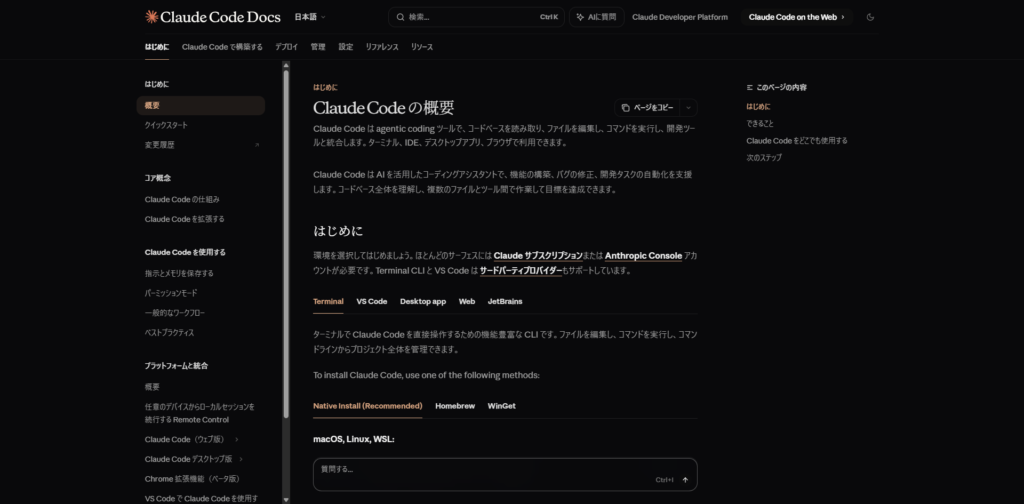
ターミナルを開いたら、まず作業したいプロジェクトのディレクトリにcdコマンドで移動してから「claude」と入力してEnterを押します。たとえば「cd ~/projects/my-app」のようにプロジェクトのルートに移動してから起動してください。
なぜこれが重要かというと、Claude Codeは起動ディレクトリ単位で「セッション」を管理するためです。プロジェクトAのフォルダで起動すればプロジェクトAのファイル構成を把握した状態で会話が始まり、別のプロジェクトBのフォルダで起動すれば、Aの記憶を引きずらず新しいセッションとして始まります。ホームディレクトリ(~)で起動してしまうと、デスクトップ全体の膨大なファイルを対象にしてしまい、応答が遅く的外れになりがちです。
起動すると対話型のインターフェースが表示されます。指示は日本語でも英語でも構いません。「このプロジェクトは何をしているか説明して」と聞くだけで、ファイルを走査してプロジェクトの全体像を教えてくれます。
最初に覚えるべき基本コマンド5つ
/help——困ったらまずこれ
Claude Codeの全コマンド一覧が表示されます。「何ができるかわからない」状態でも、/helpを実行すれば使える機能が一覧できます。新機能が追加されたときも/helpで確認できるので、月に1回は確認する習慣をつけてください。
/clear——会話をリセットする
会話の文脈がごちゃごちゃしてきたとき、または別のタスクに切り替えたいときに使います。/clearで会話履歴がリセットされ、コンテキストが空の状態から再開できます。「さっきの指示を忘れて、こっちのタスクに集中して」と言うよりも/clearのほうが確実で、トークン消費の節約にもなります。
/cost(API課金)と /usage(サブスク)——今いくら使ったか確認する
ここは混同しやすいポイントです。APIキーで従量課金を使っている場合は/costで現在のセッション費用が表示されます。Pro/Max等のサブスクリプションプランで使っている場合は/usageでレートリミット(残り使用回数)を確認できます。「思ったより消費が早い」と感じたら/compactで圧縮するか、新しいセッションに切り替えてください。
/compact——会話を圧縮してトークンを節約する
長いセッションでは過去の会話がコンテキストとして蓄積され、トークン消費が増大しレスポンスの質も下がります。/compactを実行するとClaude Codeが会話履歴を要約・圧縮し、重要な情報だけを保持した状態で続行します。目安として30分以上のセッションでは一度/compactを実行するのがベストプラクティスです。利用制限を回避するのにも効果的です。
/exit——セッション終了
Claude Codeのセッションを終了してターミナルに戻ります。ファイルへの変更(コード生成・修正等)はそのまま残ります。別のプロジェクトに切り替えるときは/exitで一度終了し、別のディレクトリにcdしてから再度claudeを起動すれば、前のプロジェクトの文脈を引きずらずにクリーンな状態で始められます。
Claude活用プロンプト集50選(無料PDF)
メール作成・データ分析・コーディング…すぐ使える実践プロンプト50個を1冊にまとめました。【】を書き換えるだけでそのまま使えます。
最初に試すべき3つのタスク——これで「使える」と実感できる
タスク1:プロジェクトの構造を説明させる
既存プロジェクトのディレクトリでClaude Codeを起動し、「このプロジェクトは何をしているか説明して。使っている技術スタック、ディレクトリ構造、主要な機能を教えて」と聞いてみてください。Claude Codeがpackage.json、設定ファイル、ソースコードを走査し、「これはNext.js 15とTypeScriptで作られたWebアプリで、src/app/にページコンポーネント、src/components/にUIコンポーネントが配置されています。認証はNextAuth.js、データベースはPrisma + PostgreSQLです」のように報告してくれます。新しいプロジェクトへの参加時、このキャッチアップが数分で完了します。
タスク2:エラーメッセージを貼り付けてバグ修正
開発中にエラーが出たら、ターミナルのエラーメッセージ(スタックトレース含む)をまるごとコピーして「このエラーを修正して」と貼り付けるだけです。Claude Codeはエラーを解析→原因ファイルを特定→修正コードを生成→テストで動作確認まで自動実行します。100行以上のスタックトレースでもそのまま貼り付けてOKです。これが最もハードルの低いClaude Code活用法であり、初心者に最初に試してほしい操作です。
タスク3:テストコードを書かせる
「src/auth/login.tsのユニットテストを書いて。正常系3パターン、異常系5パターンで」のようにファイルパスとパターン数を指定します。Claude Codeはプロジェクトのテストフレームワーク(Jest、Vitest、Pytest等)をpackage.jsonや設定ファイルから自動認識し、適切なテストコードを生成→実行→失敗があれば修正まで行います。テストがないレガシーコードにテストを追加していく作業は、Claude Codeの生産性が最も高いユースケースの一つです。
ここで差がつく——3つの効率化Tips
Tip1:CLAUDE.mdをまず3行だけ書く
プロジェクトルートにCLAUDE.mdというファイルを作り、最低限の情報を3行だけ書いてください。例:「TypeScript + React + Tailwind CSS。テストはJest。コミットメッセージはConventional Commits形式。」たったこれだけでClaude Codeの出力品質が目に見えて変わります。CLAUDE.mdはClaude Codeが起動時に自動で読み込むため、「毎回同じことを説明する」手間がなくなります。使い込むうちに書くべき内容は自然と増えていきます。最初から完璧を目指す必要はありません。CLAUDE.mdの詳しい書き方は別記事で解説しています。
Tip2:Skillsで繰り返し作業をパッケージ化する
「毎回同じような指示を出している」と感じたら、Skillsの出番です。Skillsはプロジェクト内の.claude/skills/フォルダにMarkdownファイルとして保存する「作業テンプレート」です。たとえばSKILL.mdに「ブログ記事作成手順」「コードレビューの観点」「テスト生成のルール」を記述しておくと、/で呼び出すだけでその手順どおりにClaude Codeが作業を実行します。「Skillsを使ってみたいけどイメージが湧かない」場合は、Claude Codeに「Skillsを使いたい。やり方を教えて。実際に作るのも手伝って」と聞けば、ゼロから設計と作成を手伝ってくれます。
Tip3:わからないことはClaude Code自身に聞く
これが実は最も重要なTipsです。Claude Codeにはclaude-code-guideという内蔵エージェントがあり、自分自身のドキュメントを参照しながら回答する仕組みになっています。Anthropic公式も「Ask Claude about its capabilities(Claudeに機能を聞いてください)」と推奨しています。CLAUDE.mdの書き方がわからなければ「CLAUDE.mdってどう書けばいい?」。Hooksの使い方がわからなければ「Hooksって何?使い方を教えて」。MCPが何なのかわからなければ「MCPって何?」。聞いたら調べて、調べたら動く——Claude Code自体が最強のドキュメントであり実行者でもあるのです。
VS Code/Cursorと並べて使う——リアルタイムでコード変更を確認
実際の開発では、VS CodeやCursorを横に開きながらClaude Codeを使うのが最も快適です。画面を左右に分割し、片方でClaude Code(ターミナル)、もう片方でエディタを表示すると、Claude Codeがファイルを変更した瞬間にエディタ側でリアルタイムに変更内容を確認できます。「何を書き換えたか」が即座に見えるため、安心して任せられます。VS Code/Cursorの場合、ターミナル内蔵機能を使えばウィンドウを別に開く必要もありません。
Claude活用プロンプト集50選(無料PDF)
メール作成・データ分析・コーディング…すぐ使える実践プロンプト50個を1冊にまとめました。【】を書き換えるだけでそのまま使えます。
よくあるつまずきと対処法
「回答が長すぎて読みきれない」
「簡潔に答えて」「要点だけ3行で」「コードだけ出力して説明は不要」のように出力形式を指定してください。CLAUDE.mdに「回答は簡潔に。コード以外の説明は最小限に。」と書いておくと全セッションで適用されます。
「利用制限にかかった」
長いセッションはコンテキストを大量消費します。/compactで定期的に圧縮するか、タスクごとに新しいセッション(/exitして別フォルダからclaude起動)を始めてください。Proプランで月3回以上制限にかかるならMaxプランを検討してください。利用制限の詳細も参照。
「意図と違うコードが生成される」
指示が曖昧なときに起こります。「TypeScriptで」「エラーハンドリングを含めて」「既存のuserモデルのインターフェースに合わせて」のように具体的な制約を追加してください。CLAUDE.mdにプロジェクトのルールを書いておけば、毎回指定しなくても一貫したスタイルのコードが生成されます。
「ファイルを勝手に変更された・怖い」
Claude Codeはデフォルトでファイル変更やコマンド実行前にユーザーの許可を求めます。「このファイルを編集していいですか?」「このコマンドを実行していいですか?」と確認が入るので、意図しない変更は防がれます。さらに安全策として、作業前にGitでcommitしておく、またはブランチを切ってから作業する習慣をつけると万全です。許可の範囲は.claude/settings.jsonで細かく制御でき、特定コマンドの自動許可(allow)や危険操作の禁止(deny)も設定可能です。
初心者から中級者へのロードマップ
ここまでの内容で「Claude Codeを日常的に使える」レベルには到達できます。次のステップとして以下を順に試してみてください。
ステップ1はCLAUDE.mdの充実です。3行から始めて、使い込むうちにコーディング規約、命名ルール、ディレクトリ構造、テストの方針を追加していきます。ステップ2はHooksの導入で、commit時の自動コードチェックなど反復タスクの自動化を構築します。ステップ3はMCP接続で、Slack・GitHub・Notion等の外部ツールとClaude Codeを連携させます。ステップ4はGitHub Actionsとの統合で、PR自動レビューやCI/CDにClaude Codeを組み込みます。
重要なのは「全部一度に覚えようとしない」ことです。まずは本記事の基本操作に慣れてから、必要になったときに次のステップに進んでください。
よくある質問
プログラミング未経験でも使えますか
はい。Claude Codeは日本語で「○○して」と指示するだけで動きます。ファイルの整理、データの変換、テキスト処理など、コーディング以外のタスクにも使えます。非エンジニアの活用については非エンジニア向けガイドとバイブコーディングの記事を参照してください。
ChatGPTのCode Interpreterとどう違いますか
最大の違いは「ローカル環境で直接動作する」点です。ChatGPTのCode Interpreterはサーバー上のサンドボックスで動きますが、Claude CodeはあなたのPC上で直接ファイルを読み書きし、コマンドを実行します。つまりプロジェクトのファイルをアップロードする必要がなく、結果もそのまま手元に残ります。Claude vs ChatGPTの詳細比較はこちら。
Claude Codeの利用にいくらかかりますか
Proプラン(月額20ドル/約3,000円)が推奨のスタートラインです。日常のコーディング作業には十分な利用枠があります。APIキーでの従量課金も可能で、月の費用を細かくコントロールしたい場合はそちらが適しています。料金プランの詳細比較はこちら。
まとめ——今日やるべきことは1つだけ
ターミナルを開いて、自分のプロジェクトフォルダにcdして、claudeと打つ。そして「このプロジェクトの構造を説明して」と聞く。これだけです。5つのコマンド、3つのタスク、3つのTipsは使いながら自然に身につきます。CLAUDE.md、Hooks、MCP、Skillsは後回しでOKです。まずは「claude」と打って話しかけてみてください。
関連記事
- Claude最新アップデートまとめ|新機能と料金改定の総まとめ
- Claude Codeとは?料金・できること・対応言語を徹底解説
- Claude Code 2.1.121|開発・運用の重要5アップデート
- Claude Codeのスマホ通知|Remote Control活用
- Claude活用おすすめMCPサーバー15選|GitHub・Slack・Driveなど
- Fable 5復活後の使い方|料金・利用枠・注意点
- Claude for Small Business|15機能7コネクタ
→ MCP完全ガイド
Claude導入・AI活用について相談する
株式会社仁頼|8年超の実務経験
Claudeを業務にどう活かせるかわからない、導入したいが社内に詳しい人がいない。そんな段階からお気軽にご相談ください。最適なプラン選定から社内研修まで一貫でサポートします。
この課題、プロに相談してみませんか?
株式会社仁頼|SEO・GEO対策・AI導入支援
9,000記事以上の制作実績。現状の課題をお聞きし、最適な施策をご提案します。
株式会社仁頼 代表取締役。横浜市在住。 2018年からデジタルマーケティング業界に携わり、Google広告・SEO・コンテンツマーケティングを中心に8年以上の実務経験を持つ。これまでに制作した記事は9,000本以上、70名を超える専門ライターとのチーム体制で、幅広い業界のWebマーケティングを支援してきた。 2022年9月に株式会社仁頼を設立。「受けた御恩を忘れず、信頼を得られるよう迅速かつ最適な対応をする」という信念のもと、SEO・広告運用・サイト制作などのマーケティング支援を行っている。 近年は、ChatGPTやPerplexityなどのAI検索でサイトが引用される「GEO(生成エンジン最適化)」の分野にいち早く注力。自社サービス「GEO Hack」を通じて、AI時代の新しい集客手法を企業に提供している。 「難しいことをわかりやすく、小さな会社にも大きな成果を」をモットーに、日々クライアントと伴走中。
